
ঝামেলা এড়াতে এবার জিমেইলের “স্টেপ টু ভেরিফিকেশন” (টিউটোরিয়াল)
সিফাত তন্ময়
 অনলাইনে তথ্য আদান প্রদানে সবচেয়ে জনপ্রিয় ই-মেইল সার্ভিসটির নাম জি মেইল । ব্যাবহারকারীদের তথ্য নিরাপত্তার দিকে দিয়েও সবার থেকে এগিয়ে গুগলের বহুল ব্যাবহৃত এই মেইল সার্ভিসটি । জি মেইলের নিরাপত্তা ব্যাবস্থার গুলোর মধ্যে একটি টু স্টেপ ভেরিফিকেশন , এ ফিচার টি ব্যবহার করা হলে মোবাইল ফোনে কোড ভেরিফিকেশনের মাধ্যমে মেইলে প্রবেশ করতে হয়, কিন্তু এর ফলে প্রত্যেকবার লগিনে ব্যাবহারকারীকে কোড ভেরিফাই করতে হয় যা অনেকের কাছে বিরক্তিকর; এই কারণে ঝামেলা এড়াতে এই ফিচারটিতে নতুন পদ্ধতি যোগ করেছে গুগল ফলে এখন আর বারবার কোড টা্ইপ করতে হবে না, শুধু ফোনে একটি নির্দিষ্ট বাটন চাপলেই হবে, আজকের ্টিউটোরিয়ালে আমরা দেখাবো কিভাবে এই নিরাপত্তা ফিচারটি অন করতে হবে ।
জিমেইলে লগইনের পর সেটিংস থেকে ‘security’ অপশনে যেতে হবে, এ লিংকে ক্লিক করে সরাসরি যাওয়া যাবে।
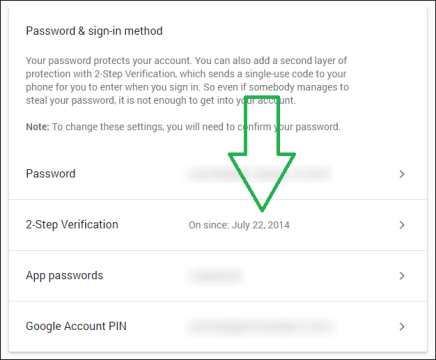
তারপর সেখানে ‘2 step verification’ অপশনটিকে ক্লিক করতে হবে। এ সেটিংস ব্যবহার করতে হলে 2 step verification’ অপশনটি আগে চালু থাকতে হবে। যদি চালু না থাকে তাহলে চালু করে নিতে হবে।
এরপর পুনরায় পাসওয়ার্ড দিয়ে সাইন ইন করতে হবে।
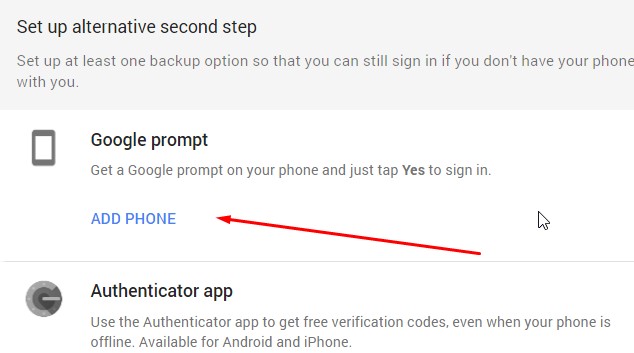
সেখান থেকে ‘Google prompt’-এ ‘add phone’ অপশনটিতে ক্লিক করতে হবে।
‘Get a Google prompt to sign in’ নামে একটি পপআপ আসবে। এখন ‘get started’-এ ক্লিক করতে হবে।
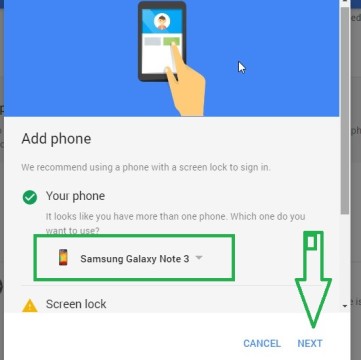
এবার আইডিটি কোন ডিভাইসের সঙ্গে যুক্ত আছে তা দেখা যাবে। এরপর ডিভাইস নির্ধারণ করে ‘next’-এ ক্লিক করতে হবে।
‘আপনি কি কোনো ডিভাইস থেকে সাইন ইন করতে চান কিনা এরকম একটি নোটিফিকেশন মোবাইলে যাবে, এবং সেটি ‘ইয়েস’ করে দিলেইজিমেইলে লগইনের সময় পূণরায় কোড টাইপ করতে হবে না।
প্রতিক্ষণ/এডি/ এস. টি.